Создание сайтов на 1С Битрикс стало еще просто, используйте готовые шаблоны! Подключайте современные модули, делая ваш сайт еще эффективнее!
Например, парсер сайтов

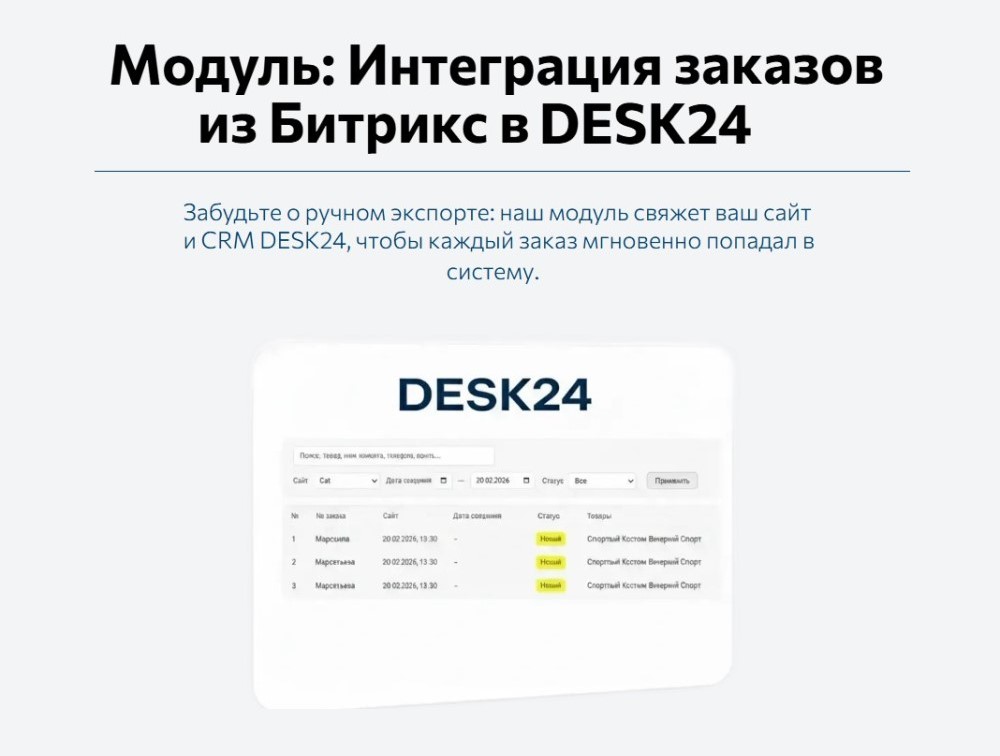
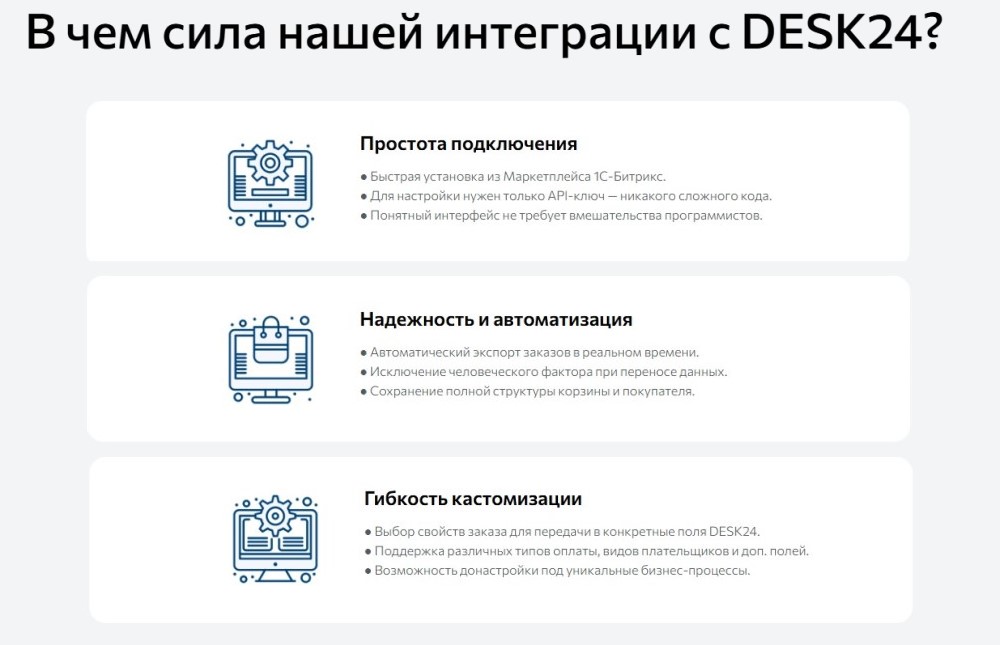
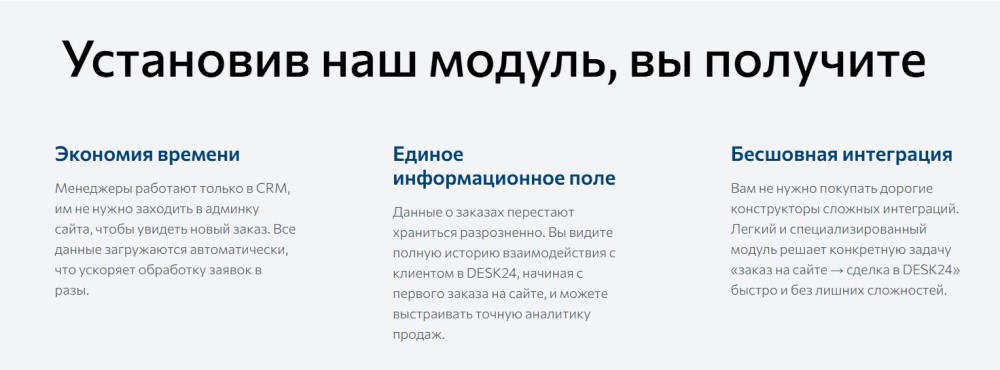
DESK24 — интеграция с интернет-магазином

Бесплатно


При возникновении вопросов обращайтесь в поддержку.

Установка модуля

1. Установите модуль из Marketplace в Битрикс.
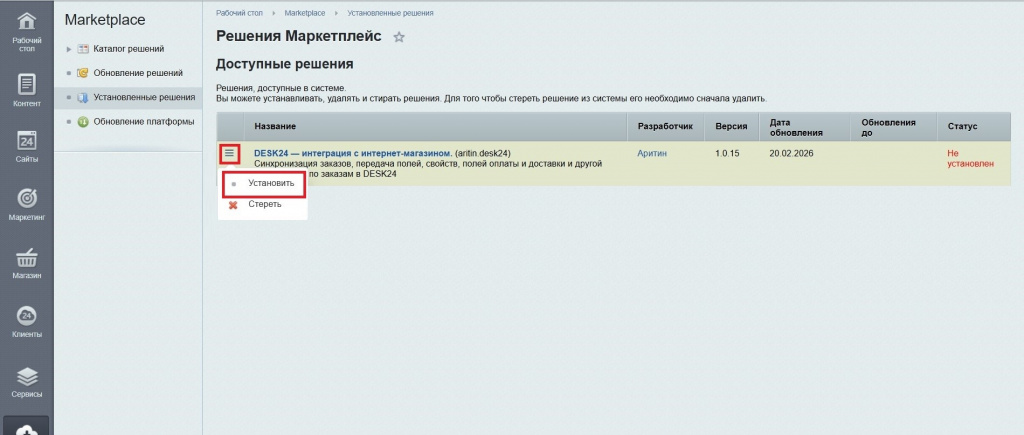
2. Перейдите в раздел Marketplace ⭢ Установленные решения.
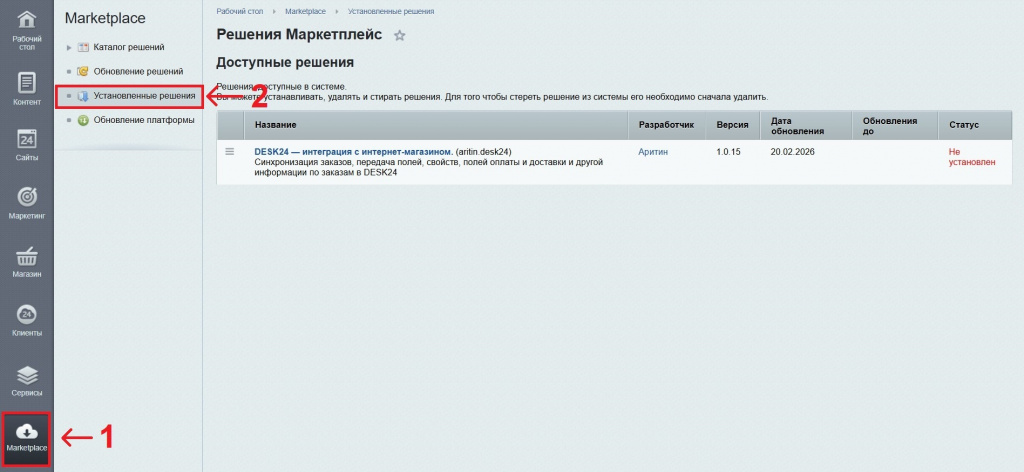
3. Найдите в списке «DESK24 — интеграция с интернет-магазином».
4. Нажмите на три полоски слева, в выпадающем списке выберите «Установить».
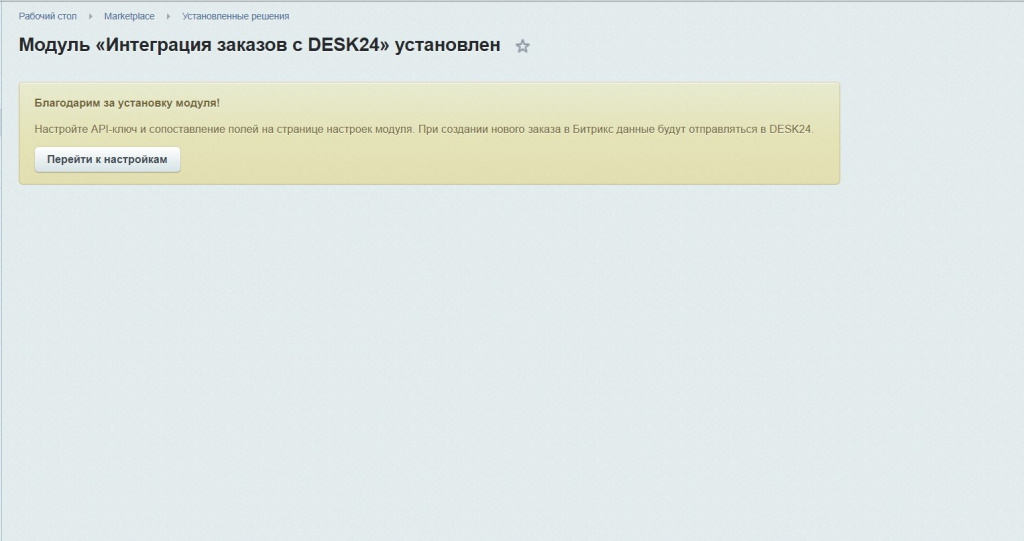
5. После окончания установки вы увидите соответствующее сообщение.
Настройка в DESK24 (https://lk.desk24.ru/)

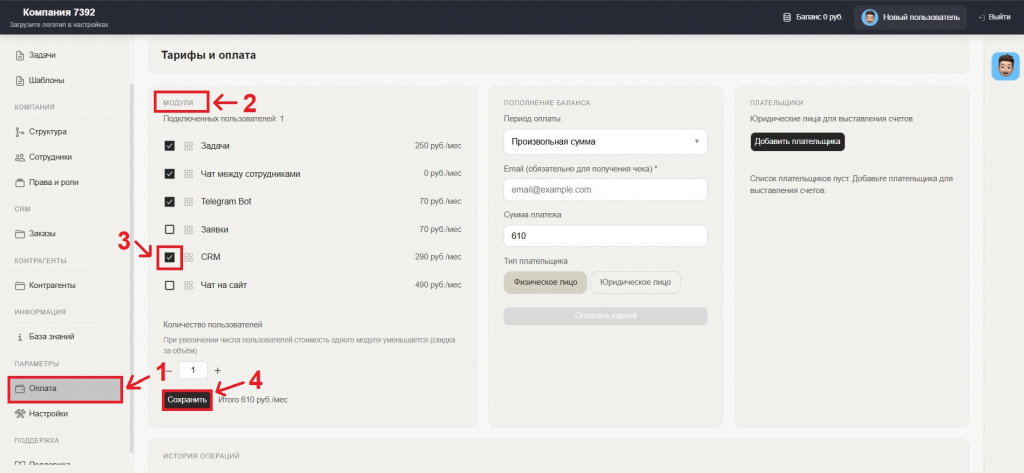
1. Перейдите в раздел «Оплата» https://lk.desk24.ru/payment/ и убедитесь, что у вас подключена CRM в карточке «Модули». Если нет, подключите её, проставив галочку в нужной строке, и нажмите кнопку «Сохранить».

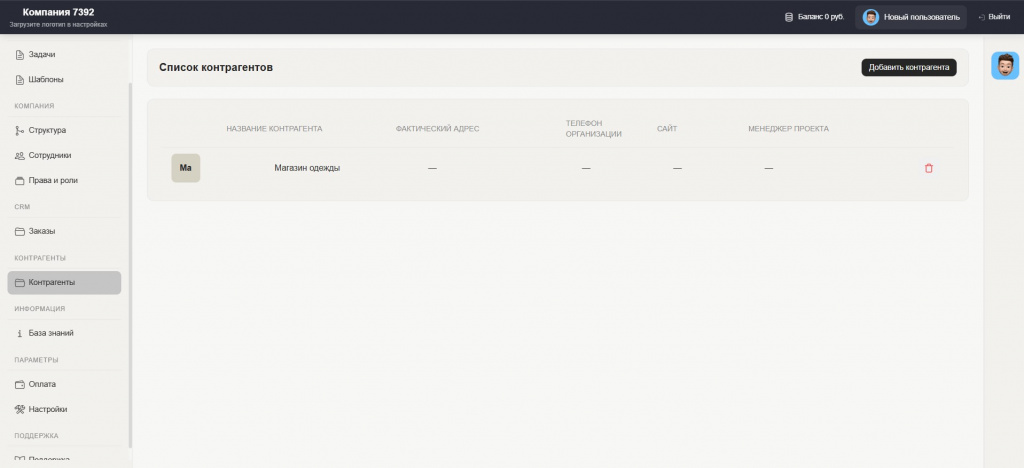
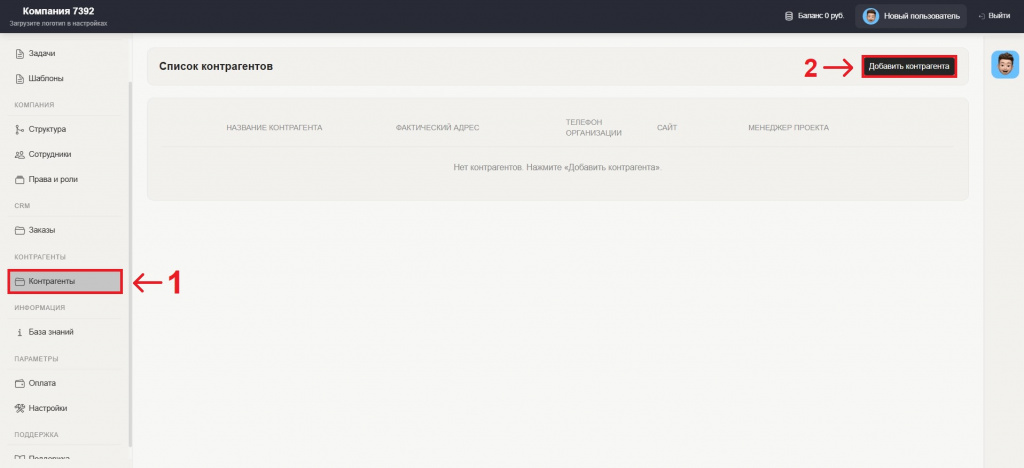
2. Перейдите в раздел «Контрагенты» https://lk.desk24.ru/counterparties/ и убедитесь, что все необходимые контрагенты добавлены. Если нет, нажмите кнопку «Добавить контрагента» в правом верхнем углу.

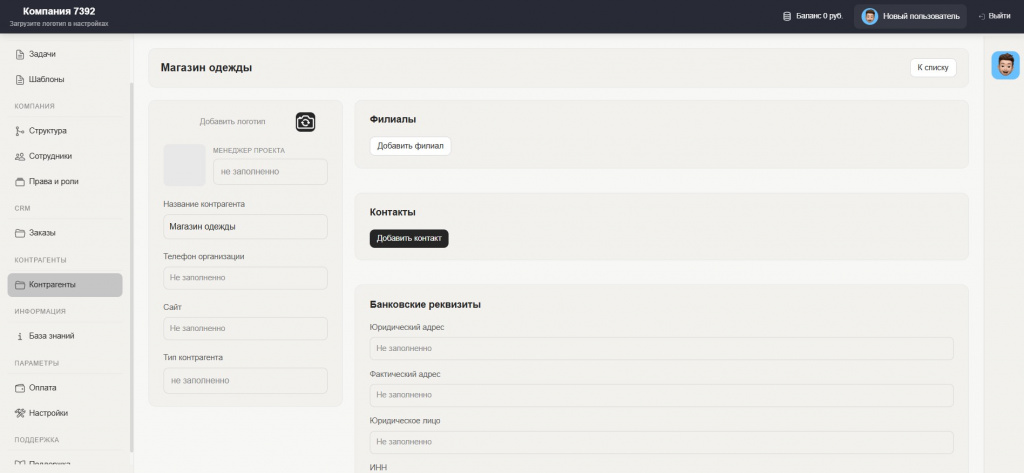
3. Появится строка с новым контрагентом, нажмите на неё и заполните все необходимые данные о контрагенте.

4. После этого вы можете вернуться в список контрагентов и убедиться в том, что контрагент создан и информация о нем сохранена.

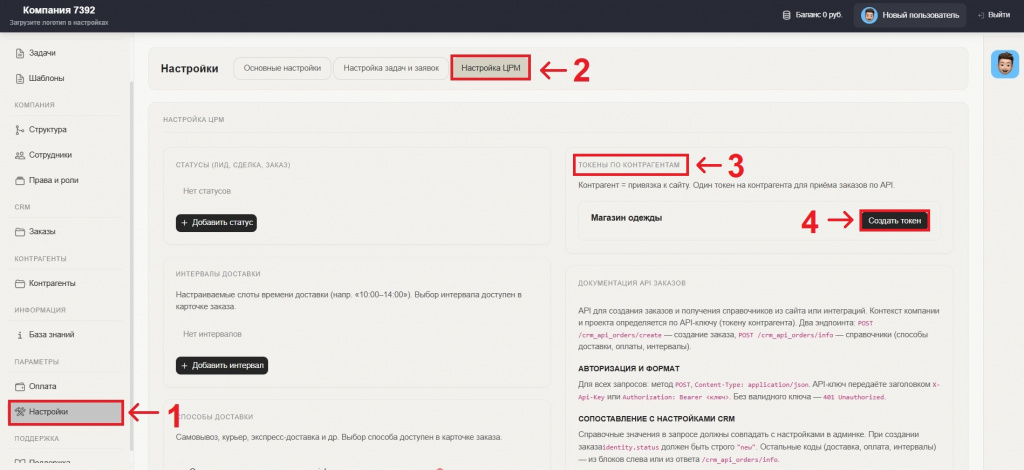
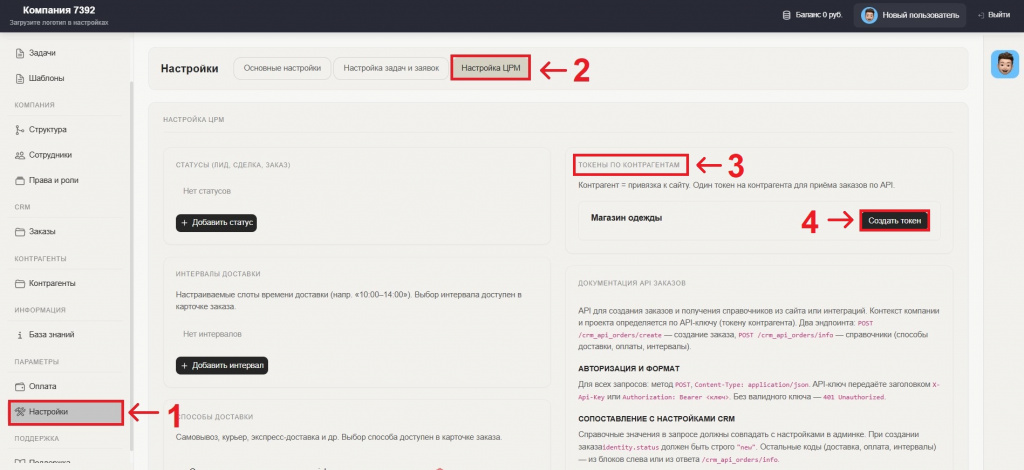
5. Перейдите в раздел Настройки https://lk.desk24.ru/settings/ ⭢ Настройка ЦРМ. В карточке «Токены по контрагентам» проверьте название контрагента и нажмите кнопку «Создать токен».

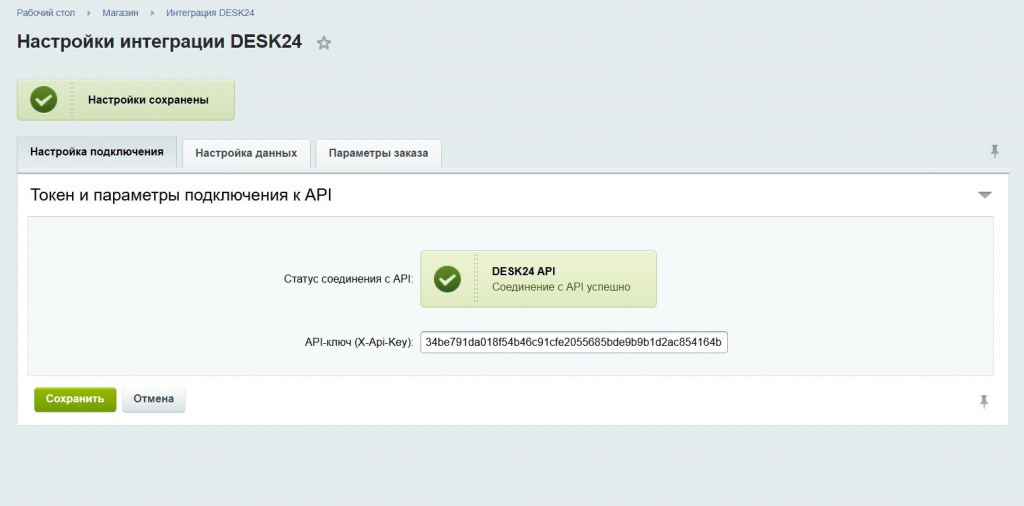
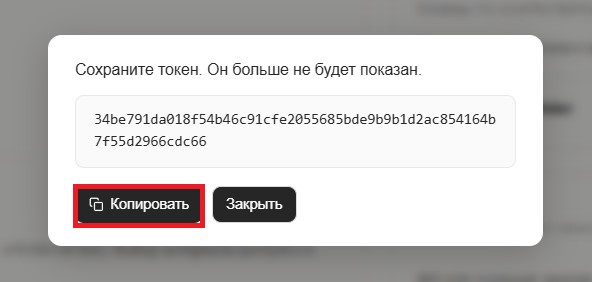
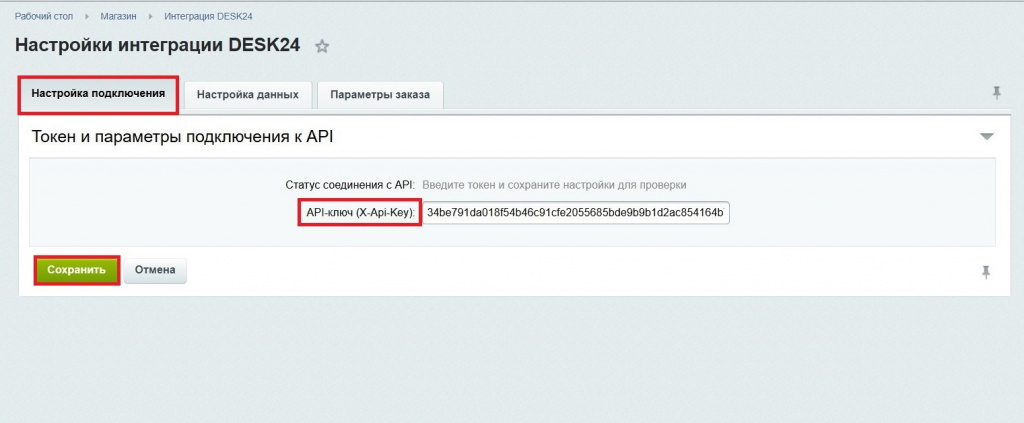
6. Появится окно с токеном, скопируйте его и вставьте в настройки модуля в Битрикс (Магазин ⭢ Интеграция DESK24 ⭢ Настройка подключения) в строку «API-ключ».

7. Далее перейдите к настройкам в Битрикс

Настройка в Битрикс
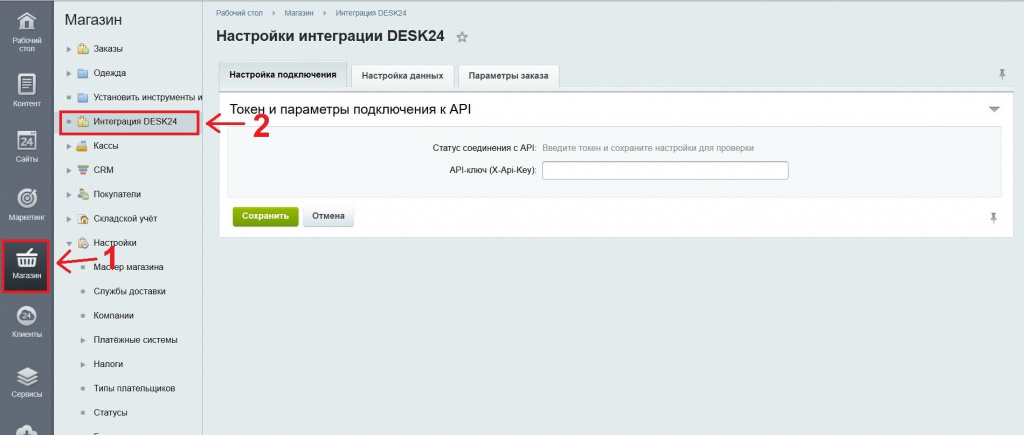
1. Перейдите в раздел Магазин ⭢ Интеграция DESK24.

2. Перейдите во вкладку «Настройка подключения». Введите скопированный ранее токен из настроек в личном кабинете DESK24. Нажмите кнопку «Сохранить».

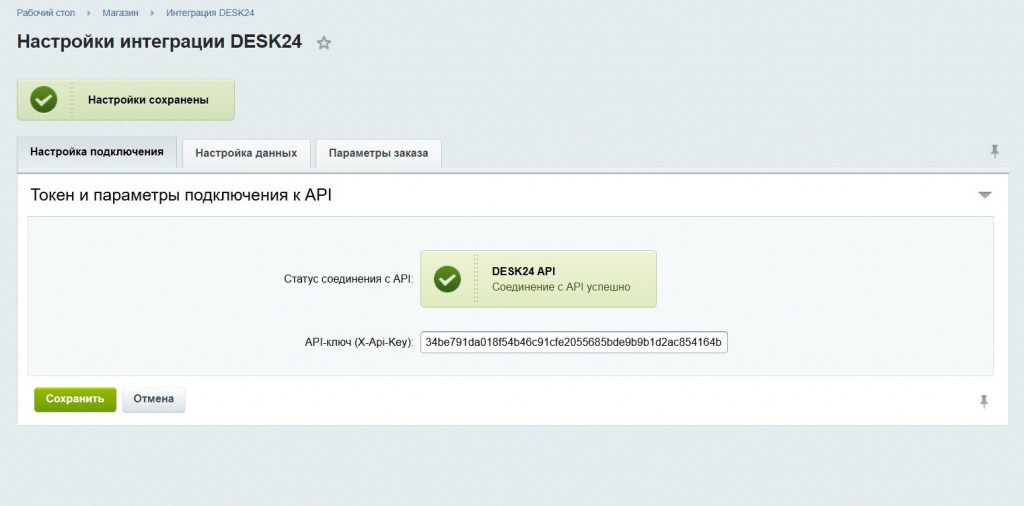
3. После успешного подключения статус соединения с API изменится на «Соединение с API успешно».

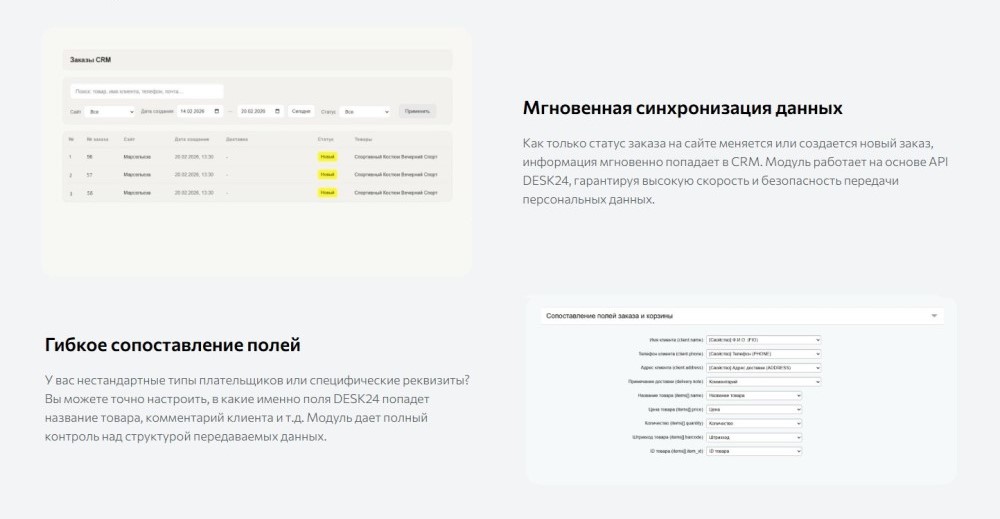
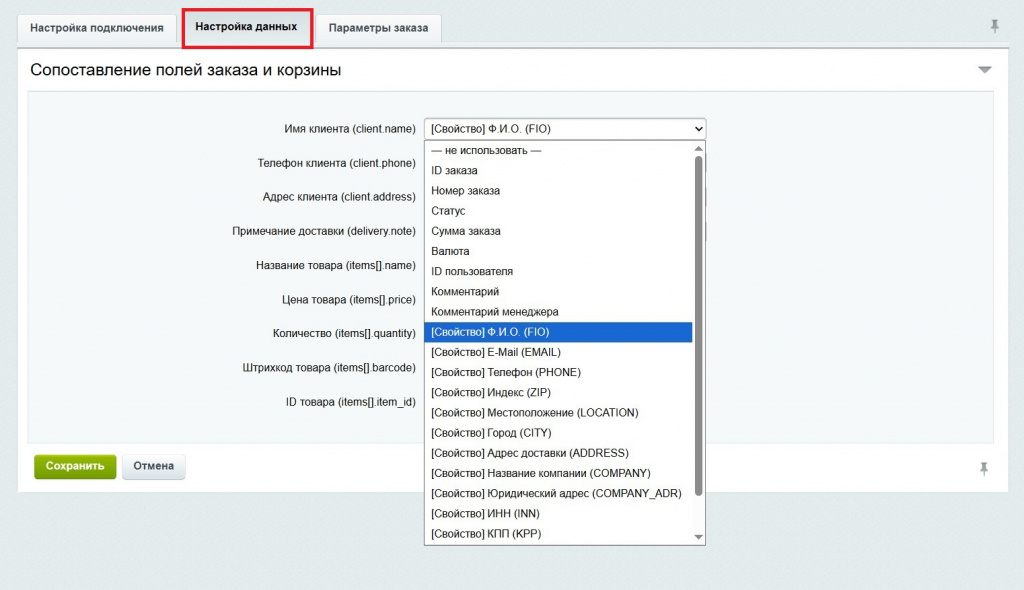
4. Перейдите во вкладку «Настройка данных». При необходимости сопоставьте поля заказа и корзины с вашими свойствами в Битрикс, выбирая свойство из выпадающего списка (по умолчанию модуль заполнит их сам).

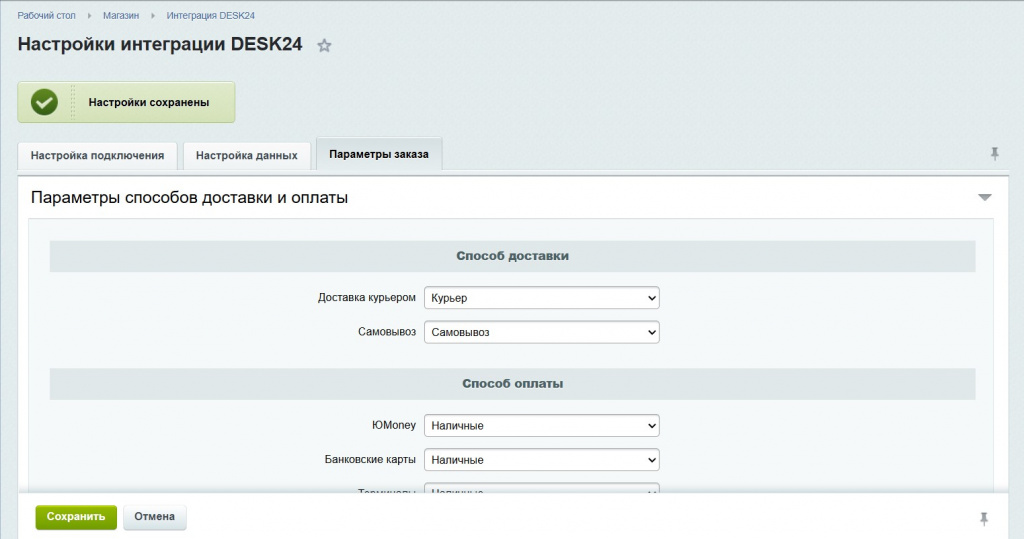
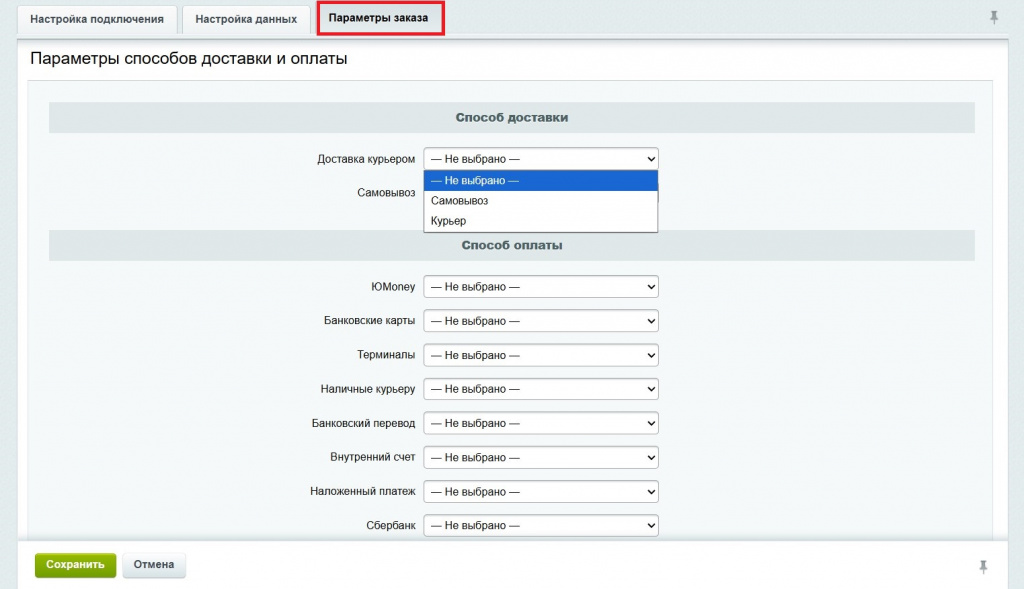
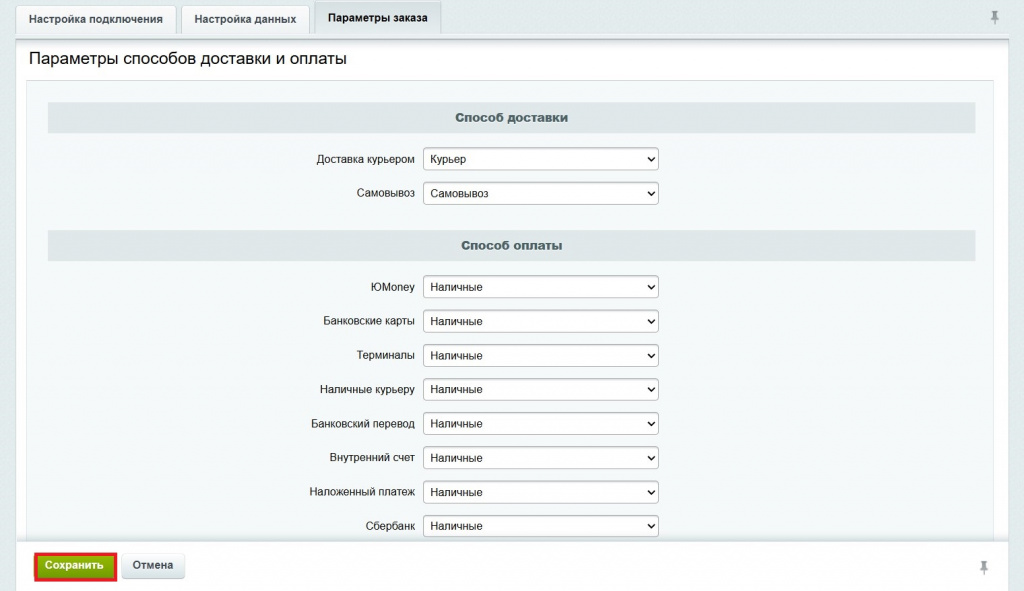
5. Перейдите во вкладку «Параметры заказа». Настройте параметры заказа, сопоставляя методы способов доставки и оплаты с методами из настроек вашего DESK24, выбирая нужный вариант из выпадающего списка.

6. После настройки всех методов, нажмите кнопку «Сохранить».

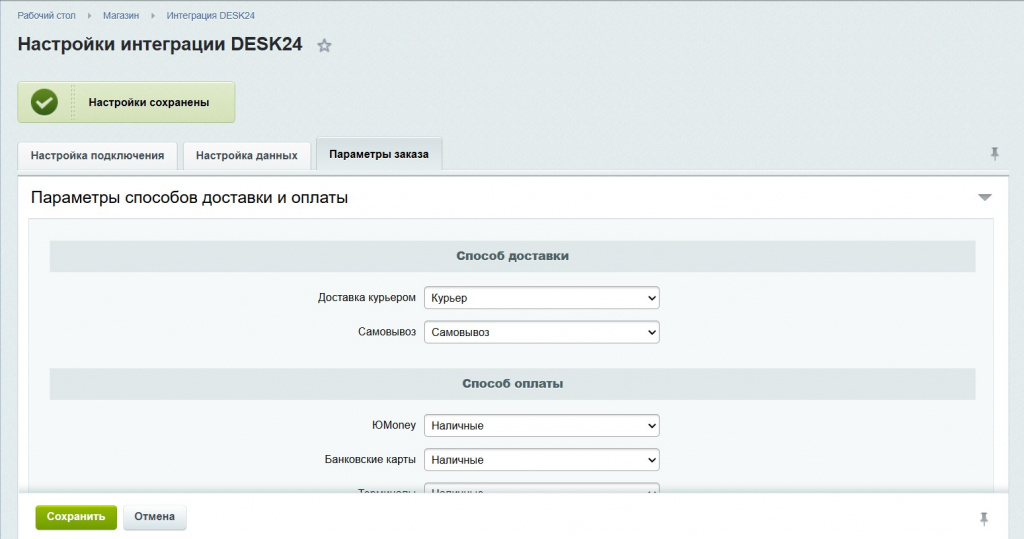
7. После успешного сохранения вы увидите соответствующее сообщение.
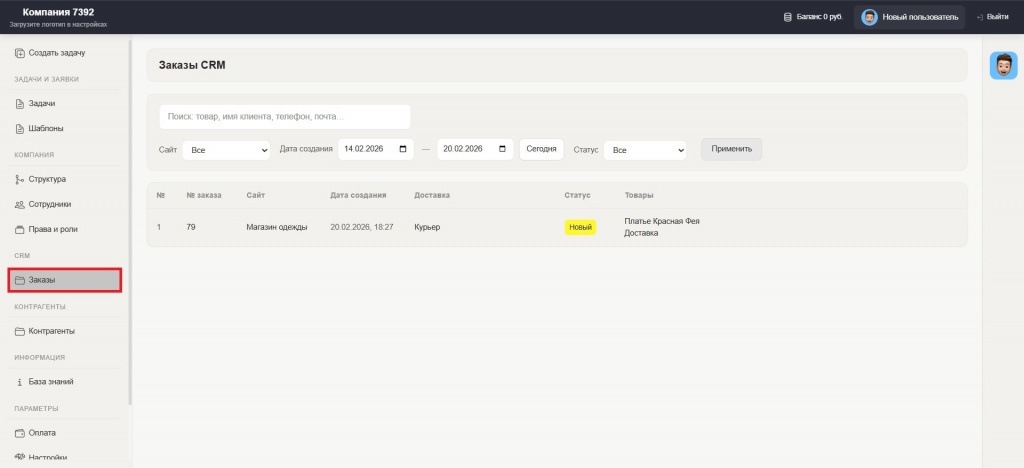
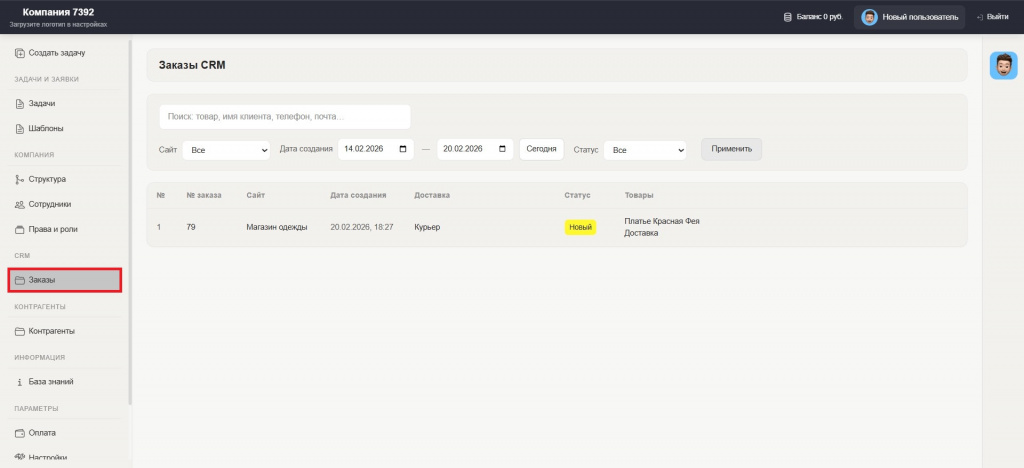
8. После всех настроек заказы начнут интегрироваться из Битрикс в ваш DESK24. Чтобы просмотреть список заказов перейдите в раздел «Заказы» https://lk.desk24.ru/crm/orders/ в DESK24.
При возникновении вопросов обращайтесь в поддержку.

Поддержка в MAX: https://max.ru/id503613079231_bot
Электронная почта: info@aritin.ru
Время работы поддержки: ежедневно с 10:00 до 20:00 по московскому времени.

В чате MAX вы можете получить быстрый ответ в режиме онлайн.
По электронной почте мы отвечаем в течение рабочего дня, но обычно гораздо быстрее.
Если вы написали за пределами рабочих часов, ваше обращение будет обработано на следующий день с 10:00.

Благодарим за обращение и желаем приятного дня!


x